
TK - Modules - инсталатор за OpenCart
Безплатен инсталатор за OpenCart. С TK Modules инсталираш и обновяваш модулите от tanko.dev директно от администрацията на магазина.
Оставете препоръка
Какво прави модулът
С TK - Modules инсталираш и обновяваш модулите от tanko.dev направо от администрацията на своя OpenCart магазин.
Избери версия и свали файла от бутона Свали в горната част на страницата.
Какви данни използват TK модулите?
При активиране, проверка на лиценза и актуализация модулите се свързват с API на tanko.dev. Според заявката се изпращат домейнът на магазина, инсталационният токен, кодът и версията на модула, версията на OpenCart и видът на операцията. В историята се записват заявката, датата, часът и IP адресът, от който е получена. При заявка за настройки на куриерски модул се отчита и за кой куриер е тя.
Лицензионните проверки не извличат клиентската база или поръчките от вашия магазин. За активиране и актуализация не се изпращат имена, телефони, имейли или адреси на купувачи, съдържание на поръчки или платежни данни.
При създаване на товарителница данните за получателя и доставката се изпращат до избрания куриер. Те не се изпращат към API на tanko.dev.
При включена интеграция с Meta магазинът изпраща на Meta събитията, които сте избрали в настройките на интеграцията.
1. Инсталиране на основния модул TK - Modules
- Влез в административния панел на OpenCart.
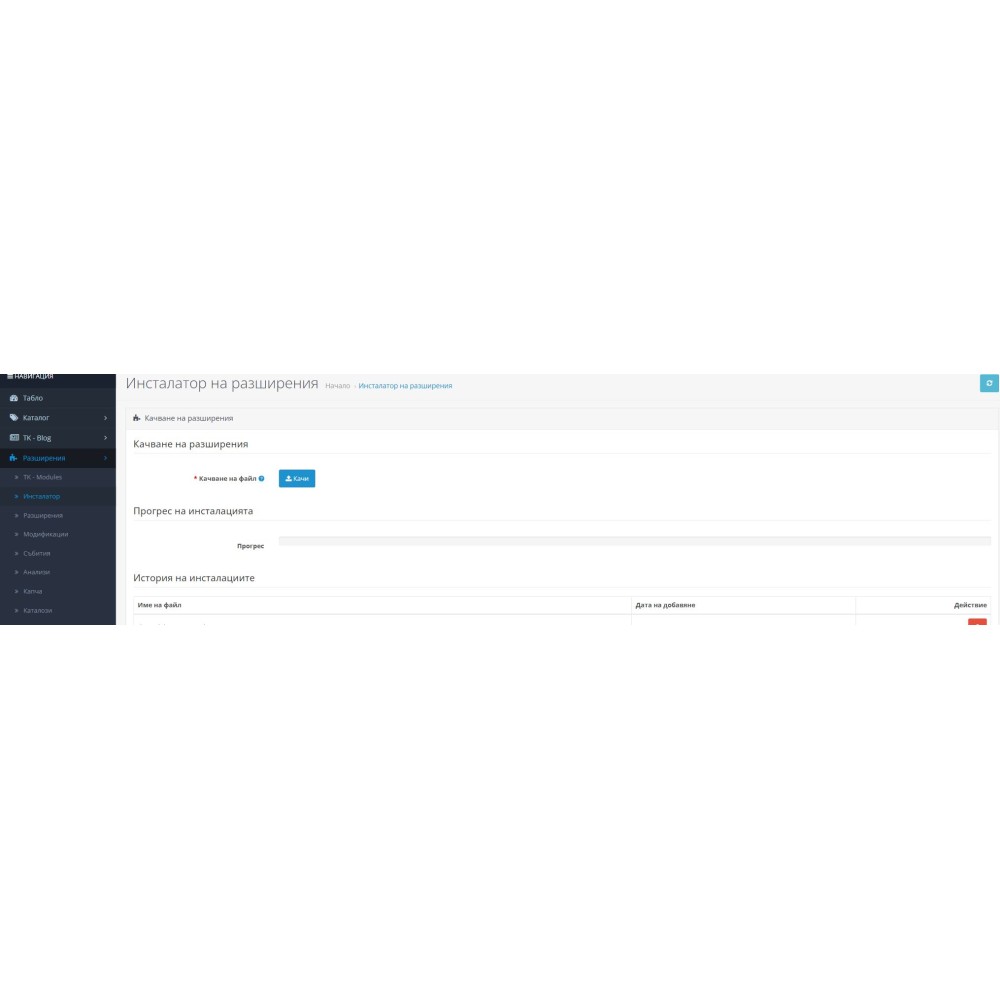
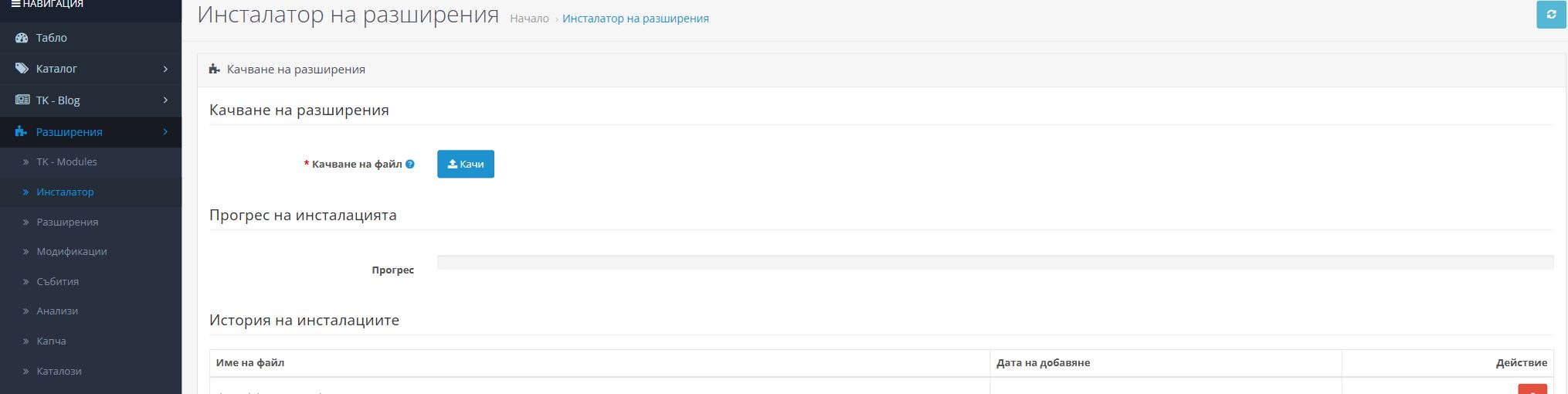
- Отиди в меню Разширения → Инсталатор (Extensions → Installer).
- Качи архива
tk_modules.x.x.ocmod.zip, който си свалил (според твоята версия на OpenCart). - Изчакай потвърждение: "Success: You have modified extensions!"
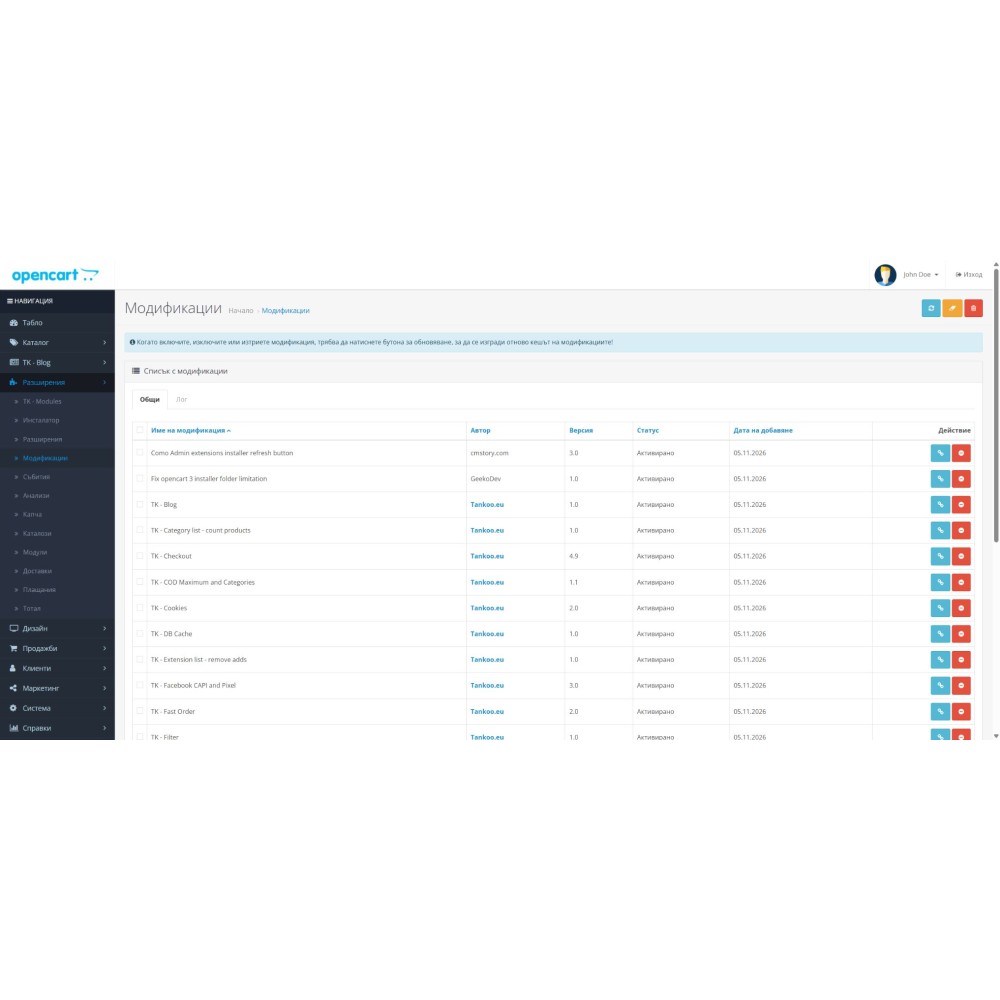
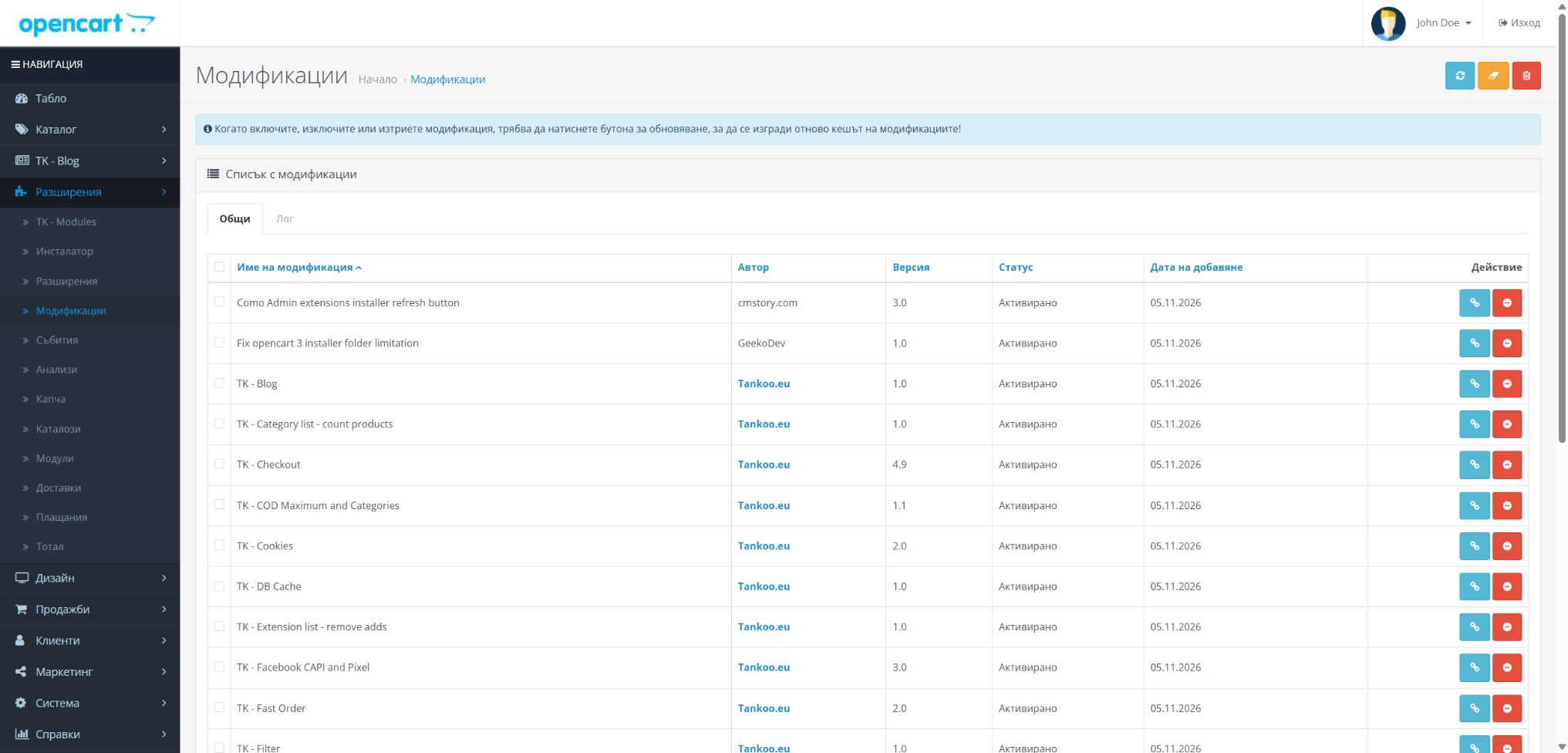
- После отиди в Разширения → Модификации (Extensions → Modifications) и натисни бутона Обнови (Refresh).
2. Даване на права за достъп
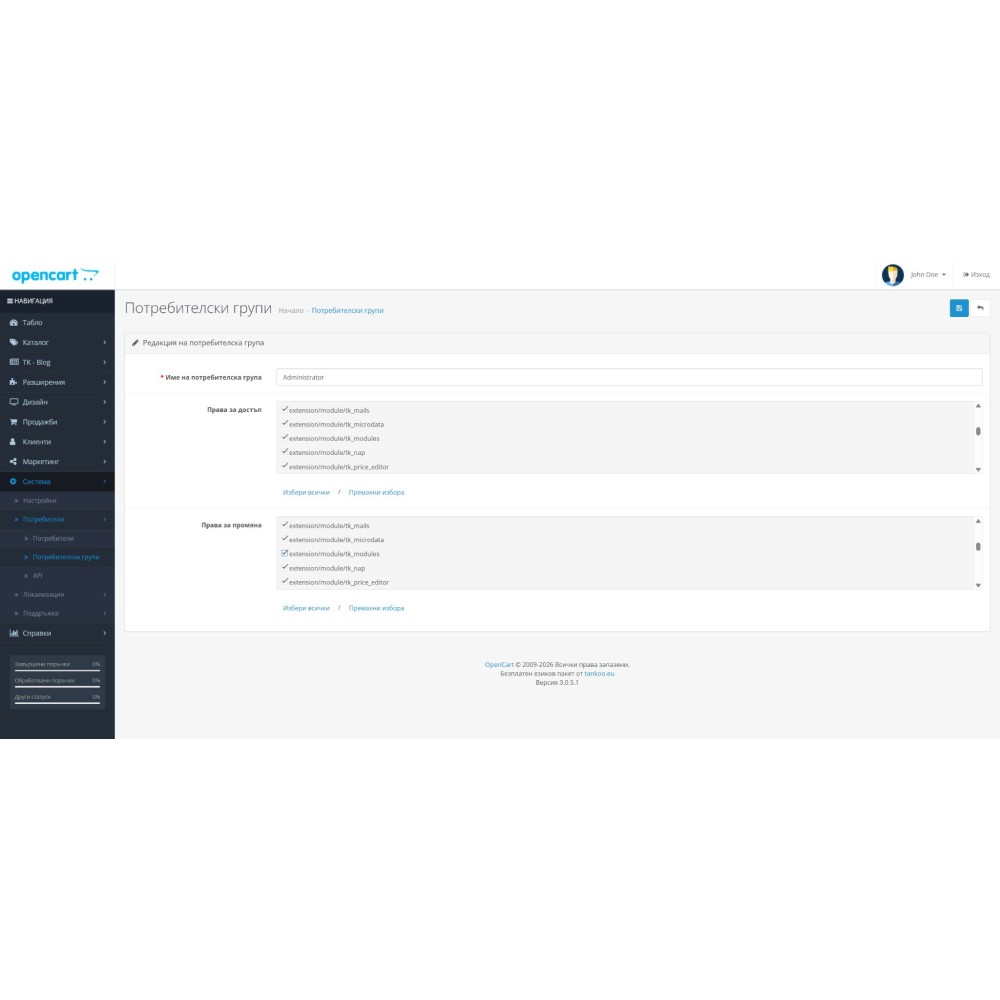
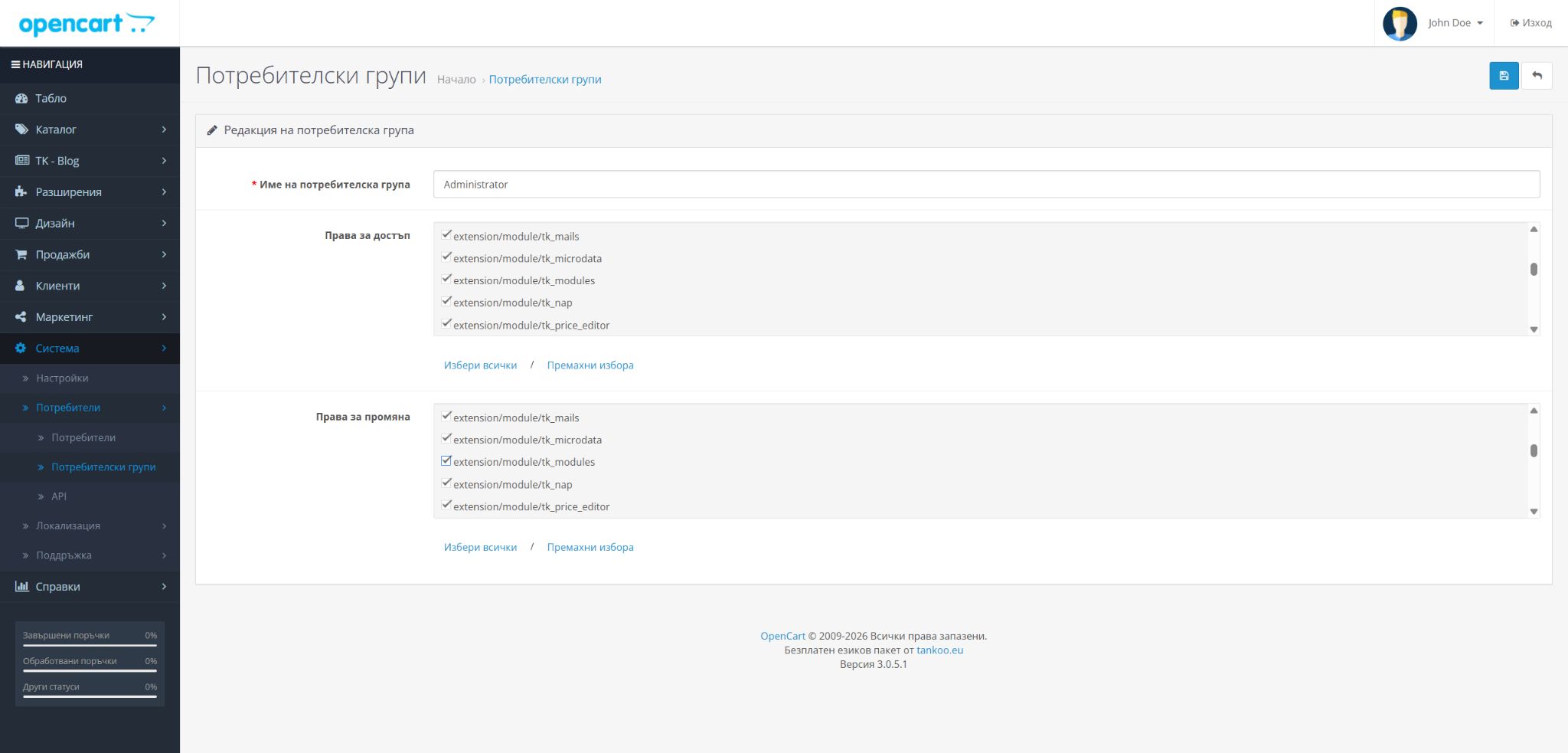
- Отиди в Система → Потребители → Потребителски групи (System → Users → User Groups).
- Отвори групата, към която принадлежи твоят администраторски акаунт - често това е Administrator.
- В секциите Права за достъп (Access Permission) и Права за промяна (Modify Permission), добави отметки на: редовете за
tk_modulesспоред версията на OpenCart
3. Влизане в модула TK - Modules
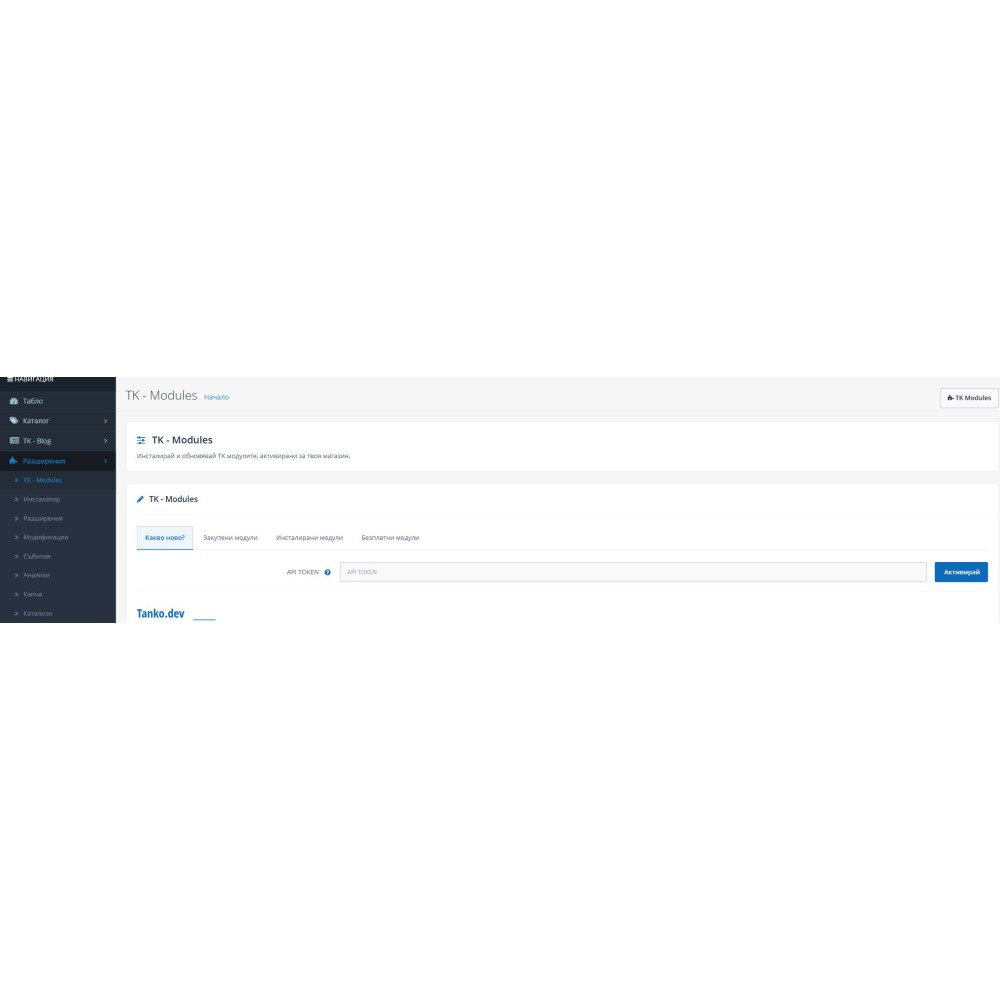
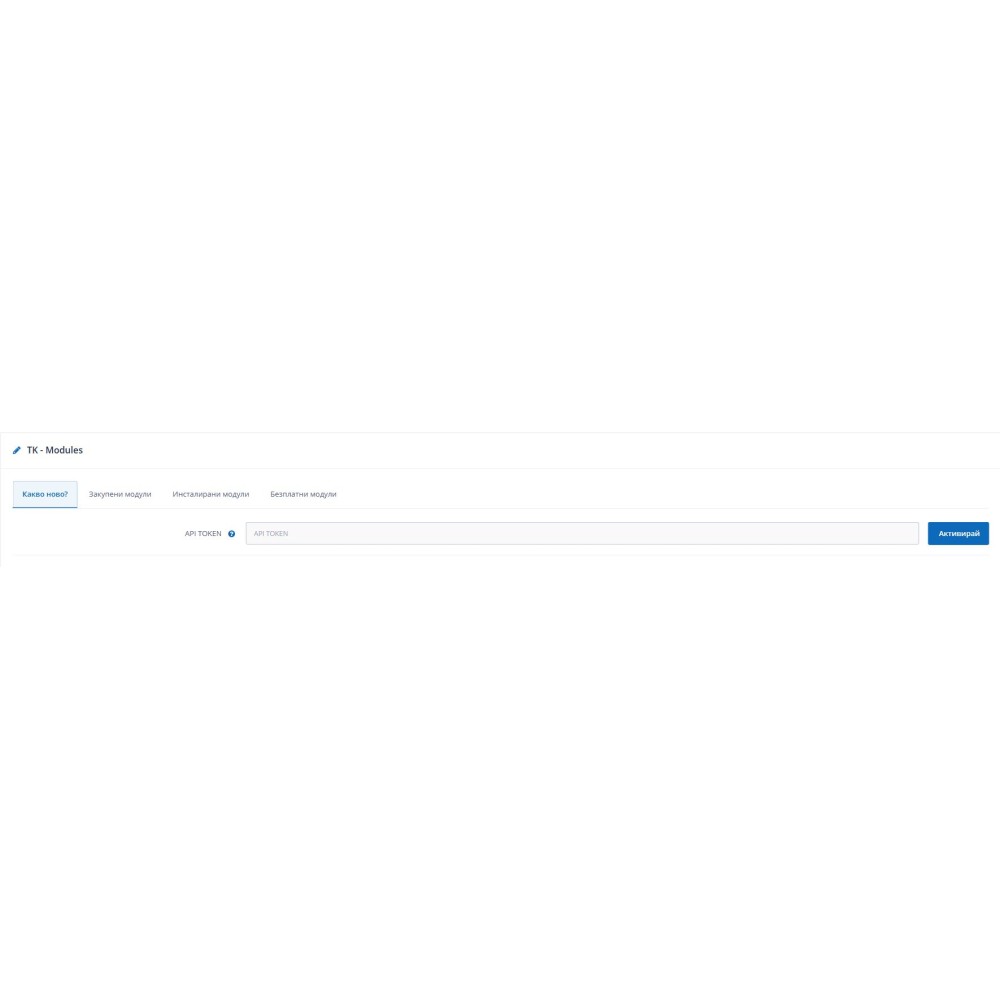
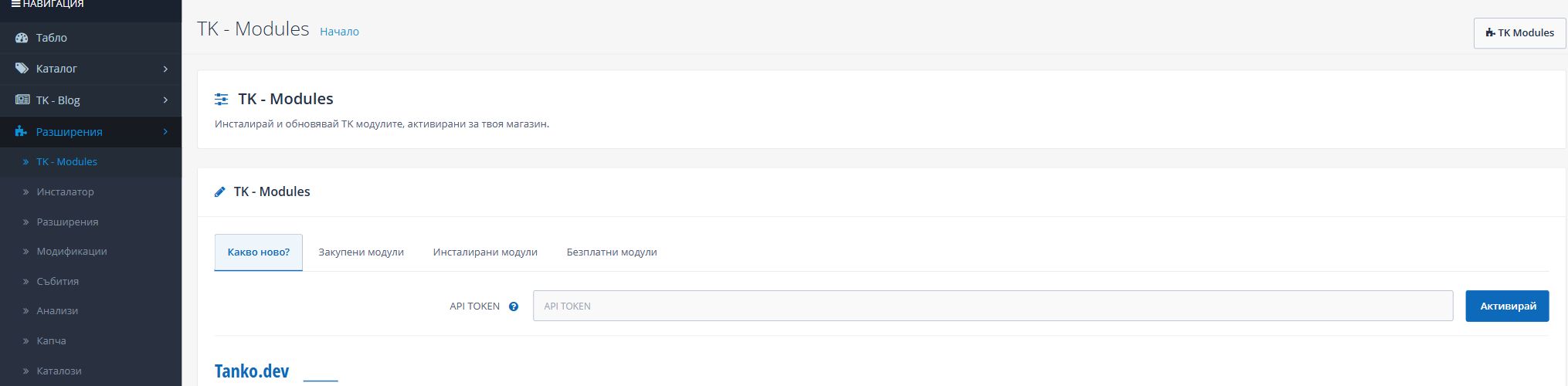
- Отиди в меню Разширения → TK - Modules.
- Ще се отвори модул с табове:
- Какво ново? - нови или важни съобщения
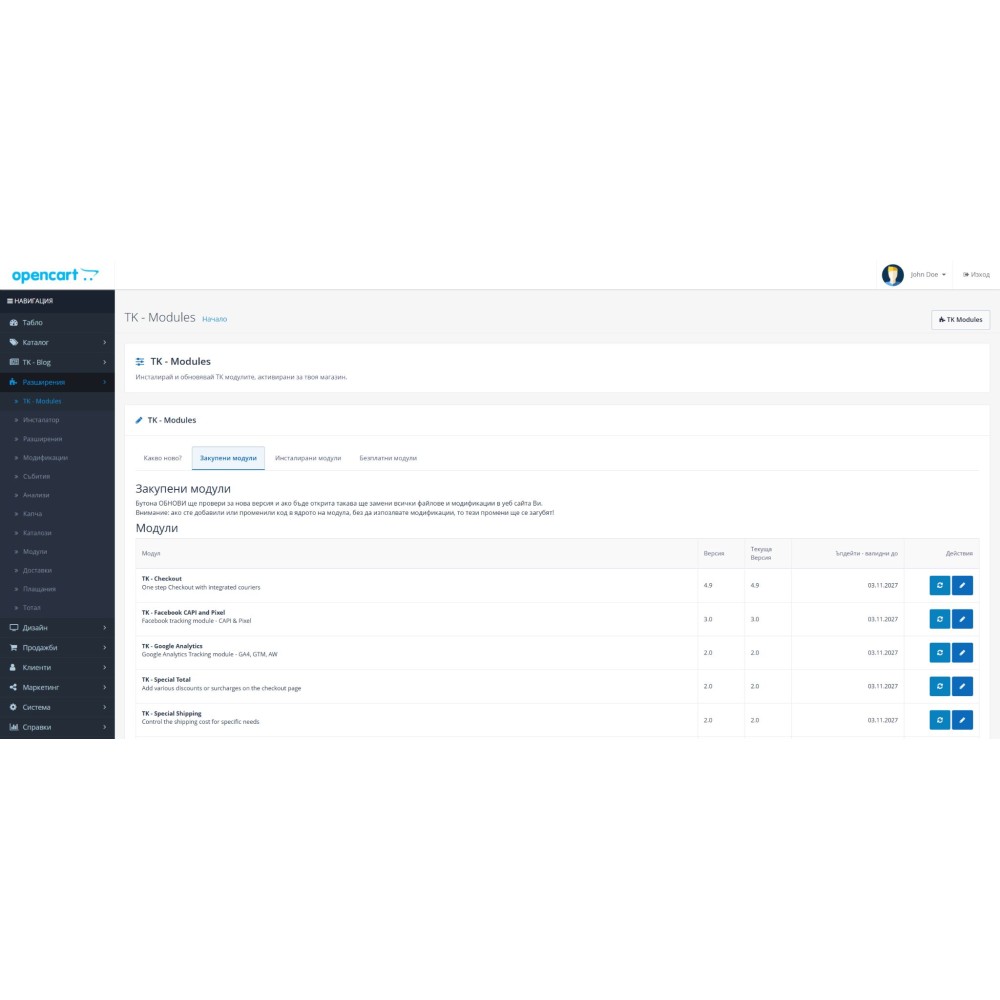
- Закупени модули - закупени модули
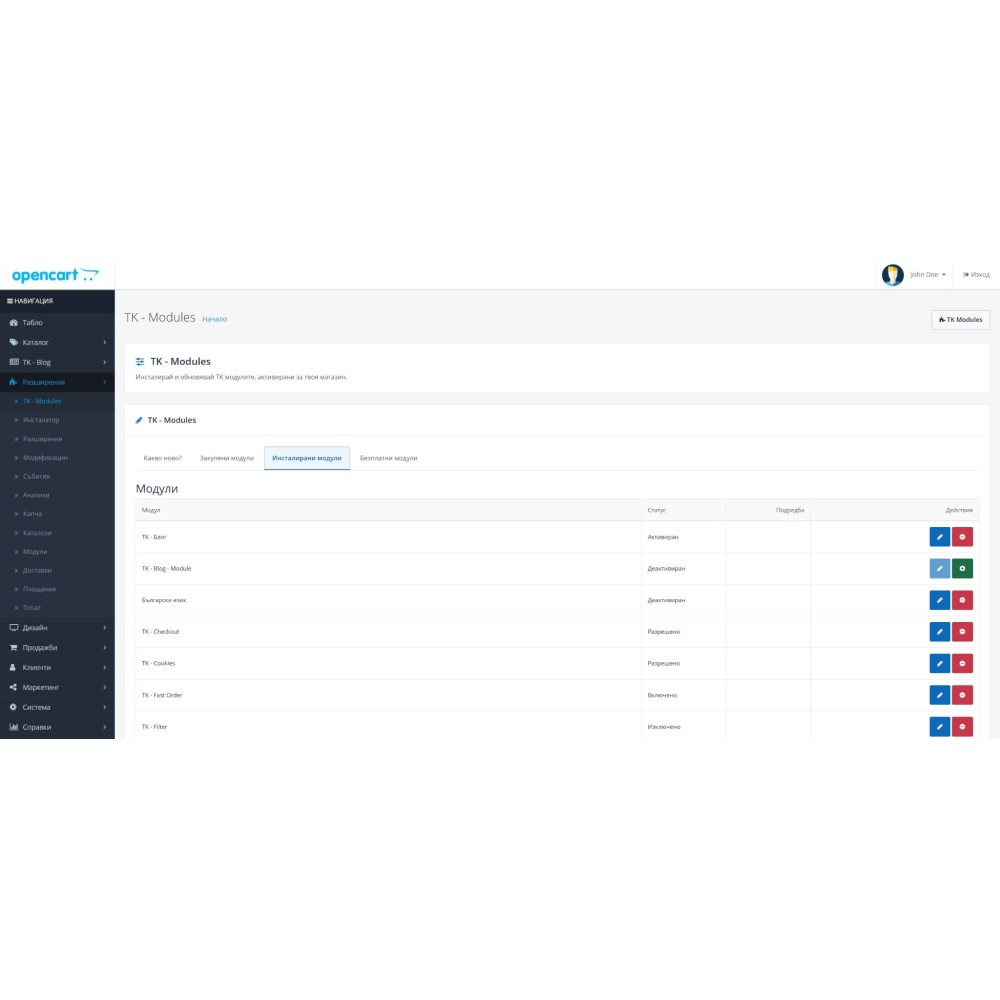
- Инсталирани модули - вече инсталирани модули
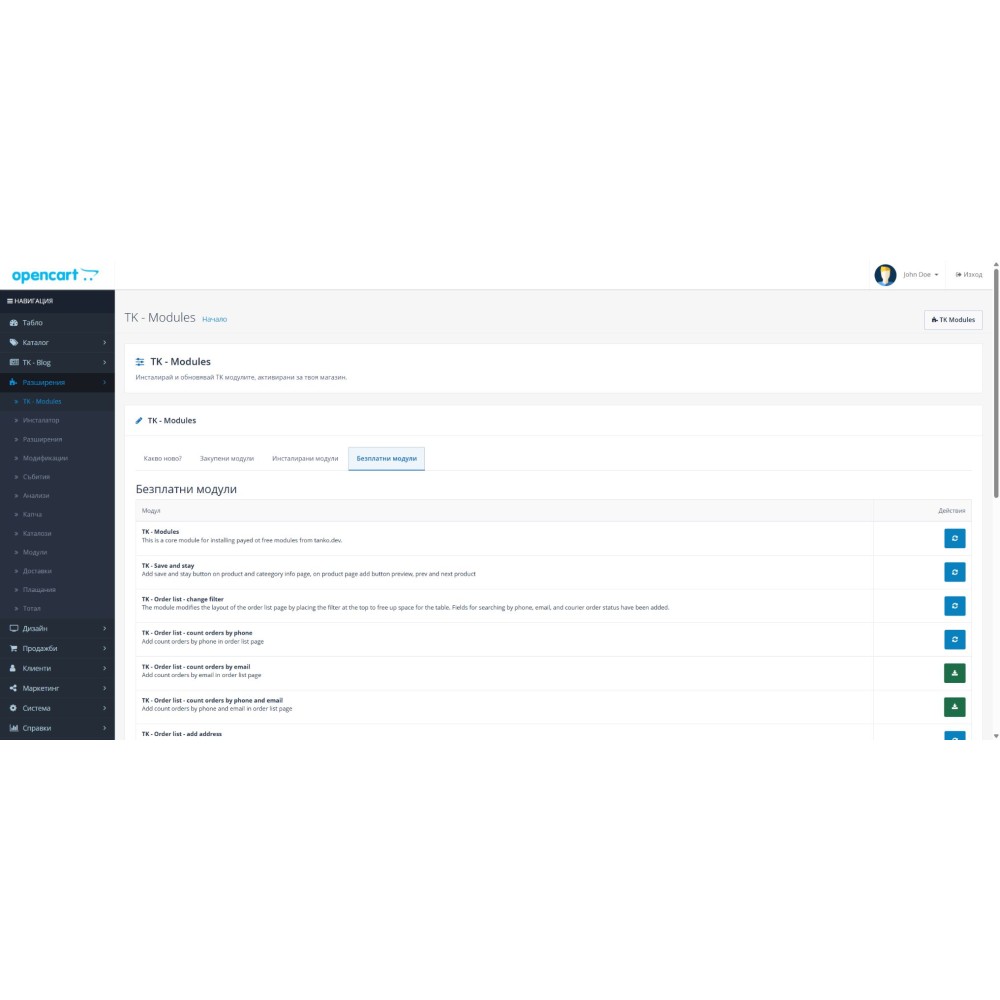
- Безплатни модули - безплатни модули
4. Откъде да взема токена и как да заредя модулите
- Влез в клиентския си профил в tanko.dev и отвори „Модули“.
- Намери домейна на магазина и натисни „Преглед“. В подробностите намери нужния модул и копирай целия инсталационен токен с бутона за копиране.
- Върни се в администрацията на своя магазин: Разширения → TK - Modules → Какво ново?
- Постави копирания текст в полето API TOKEN и натисни „Активирай“. В това поле се поставя токенът, а не адресът на магазина или паролата за вход.
- Изчакай да се заредят модулите за този домейн и токен. Намери желания модул и продължи с инсталирането.
Използвай токена за магазина, в който инсталираш модула. Ако домейнът или лицензът още не се виждат в профила ти, провери дали поръчката е обработена и дали си влязъл с правилния клиентски профил.

5. Инсталиране и първа настройка
- В секцията Методи за доставка или Модули ще видиш списък с всички достъпни модули.
- До всеки модул има зелено бутонче със стрелка за инсталация.
- При натискане:
- Модулът се изтегля автоматично от API-то.
- Инсталира се чрез OpenCart инсталатора.
- Добавя се във Модификации.
- Кешът се обновява.
След съобщението за успешна инсталация отвори настройките на модула. В таб „Инсталирани модули“ намери неговия ред и натисни синия бутон с моливче. Ако вместо него още виждаш зелен плюс за инсталиране, изпълни тази стъпка първо. След това попълни необходимите настройки, включи модула, ако има поле „Статус“, и запази промените.
При куриерските интеграции трябва да въведеш и данните за връзка със съответния куриер. Инсталирането на файловете само по себе си не настройва договора, цените и начините за доставка.
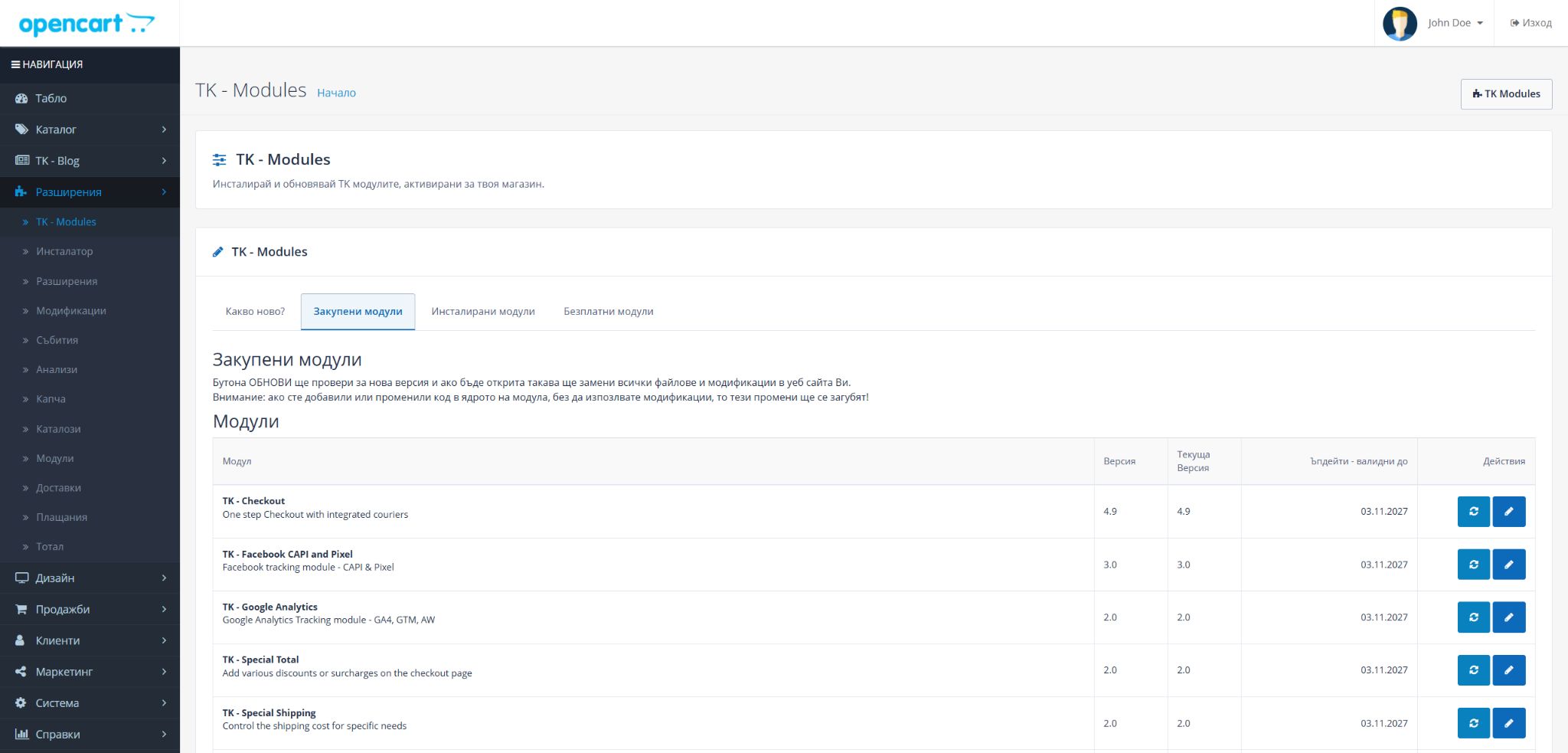
6. Таб "Закупени модули"
Тук виждаш:
- Закупени модули
- Последна версия на модула
- Инсталирана при теб версия
- Дата на валидност на обновленията
- Бутон за обновяване
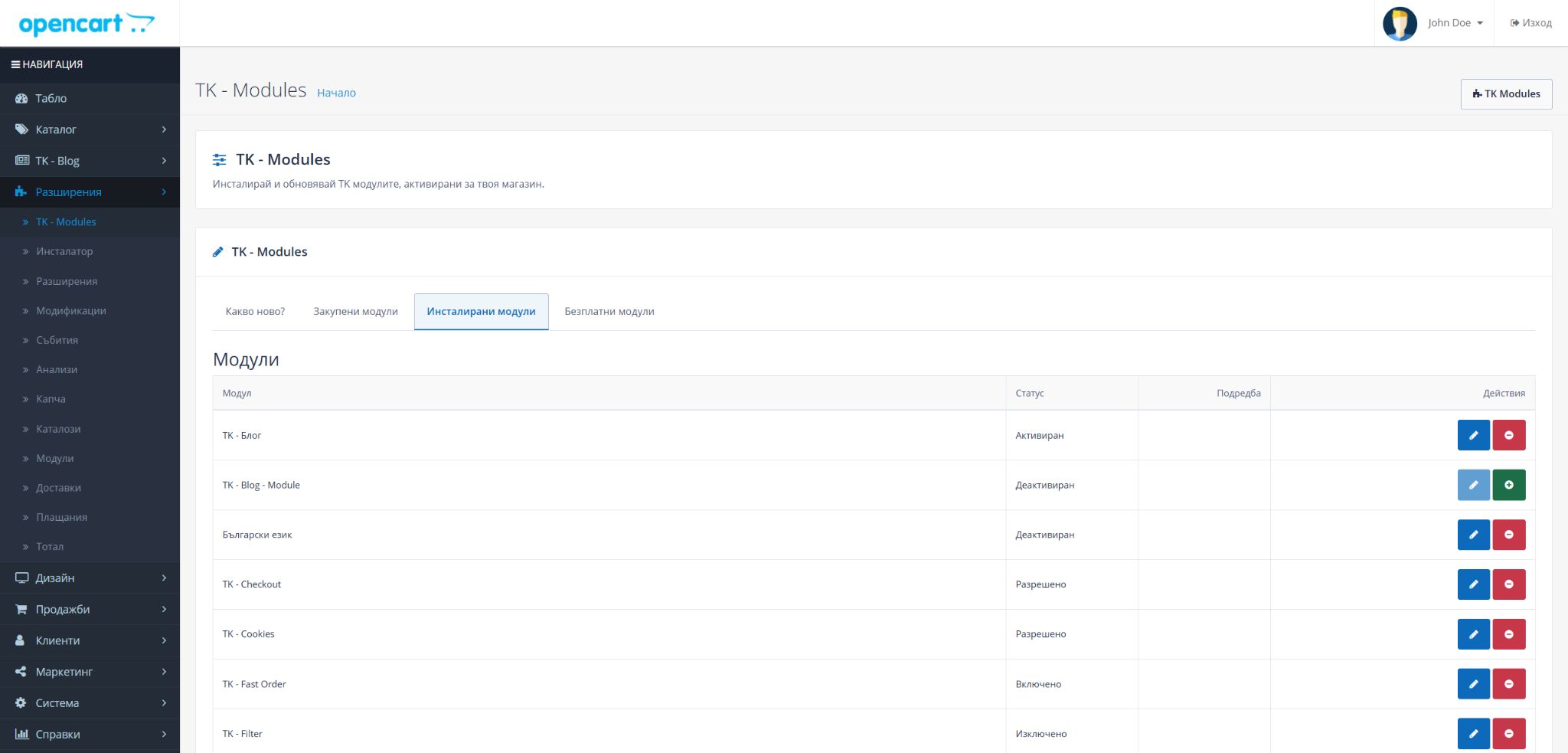
7. Таб "Инсталирани модули"
- Показва кои модули вече са инсталирани.
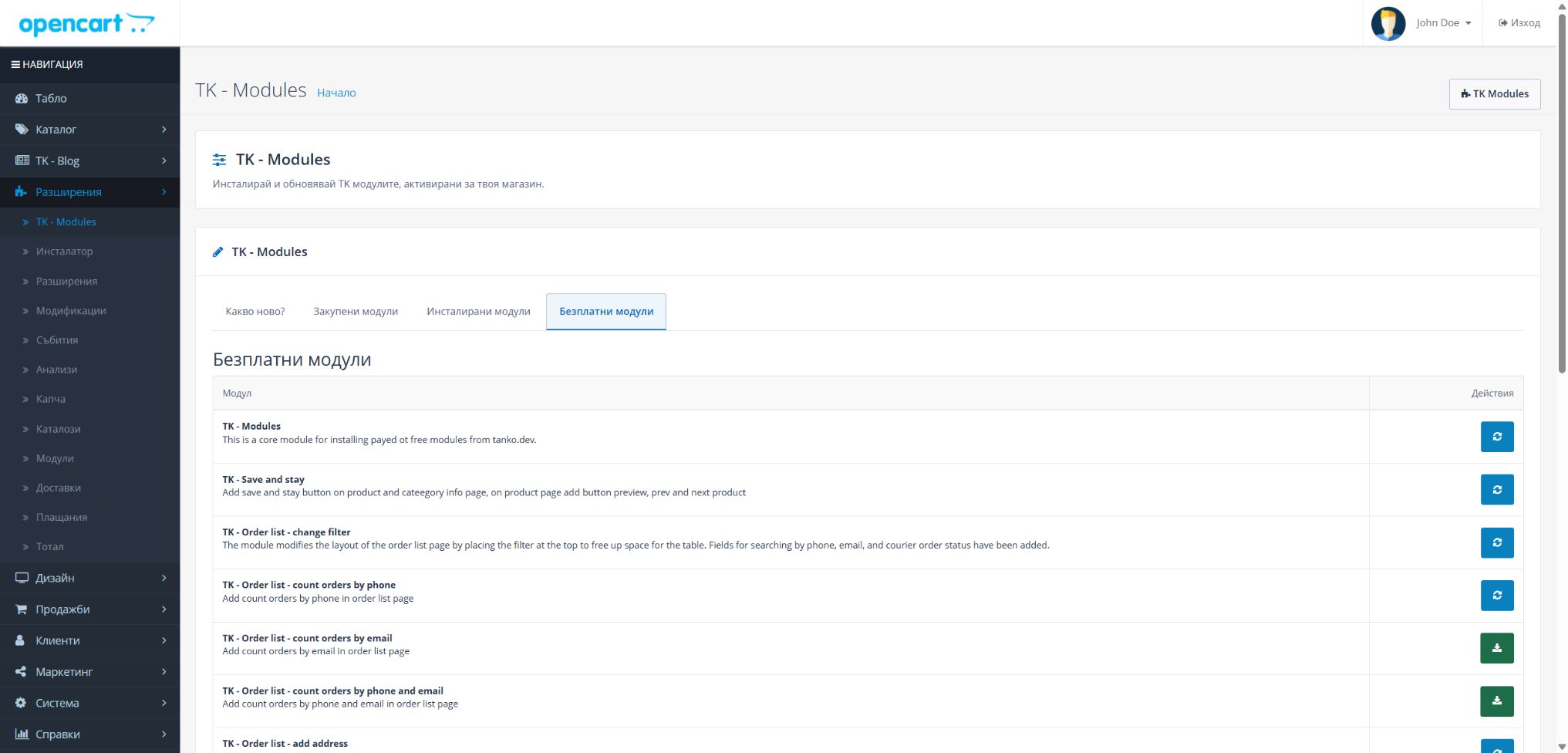
8. Таб "Безплатни модули"
- Показва всички безплатни модули, които можеш да инсталираш (ако има такива).
- Инсталацията е същата - с един клик.
9. Какво още трябва да знаеш
- Всички модули идват от централизирана API система - няма нужда да качваш файлове ръчно.
- Ако закупеният ти пакет TK - Checkout включва куриерски интеграции, през TK - Modules можеш да инсталираш и включените в него куриери - Еконт, Спиди, Транспрес, BOX NOW, NextLevel и други.
- Бутонът за обновяване е активен през включения или подновения период за актуализации. Ползването на закупената версия остава безсрочно.
ВАЖНО:
- Ако модулите са били променяни ръчно без OCMOD, при ъпдейт тези промени ще бъдат загубени.
- Ако нямаш права за
tk_modules, няма да виждаш панела. Увери се, че са добавени в "User Groups".
Ако не виждаш модула или бутона за обновяване
- Празен списък след „Активирай“: провери дали си поставил целия токен и дали той е за домейна на този магазин.
- Липсва меню TK - Modules: провери дали модификациите са обновени и дали потребителската ти група има права за достъп и промяна.
- Изтекъл период за актуализации: новите версии изискват подновяване. Това не прекратява безсрочното ползване на вече закупената версия.
- Безплатен модул: отвори таб „Безплатни модули“. За инсталирането му не е нужен токен за платен лиценз.