
Липсва нов офис, виждаш стар адрес или не намираш населено място? Първата стъпка е да провериш дали данните в куриерския модул са обновени. Куриерите откриват нови офиси и автомати, променят адреси и закриват обекти, а списъкът в магазина може още да съдържа старата информация.
Как да стигнеш до настройките на куриера
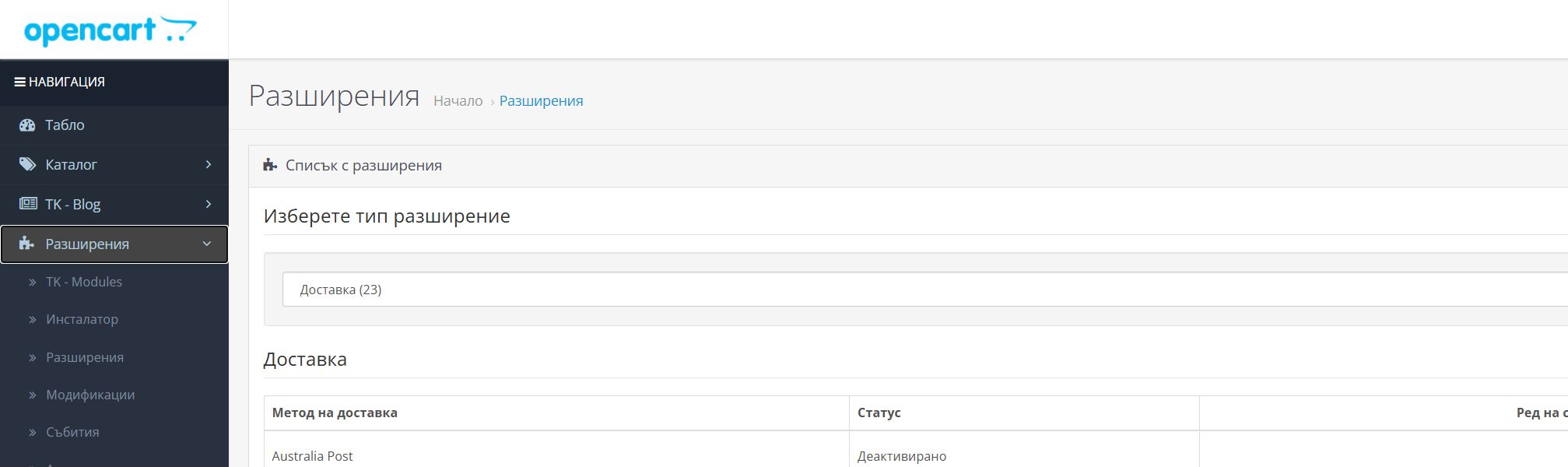
Пътят в OpenCart 3 е: Разширения → Разширения → избери „Доставка“ → моливчето срещу куриера.
- Влез в администрацията на своя магазин. Използвай адреса и данните за вход, с които управляваш продуктите и поръчките.
- В лявото меню натисни „Разширения“. Менюто ще се разгъне. От него избери подменюто, което също се казва „Разширения“.
- Намери „Изберете тип разширение“ над списъка. От падащото поле избери „Доставка“ или „Доставки“ според превода на магазина. Ако в момента е избрано „Модули“, смени го. Числото в скоби показва броя на разширенията и може да е различно при теб. Изчакай да се зареди списъкът с методите за доставка.
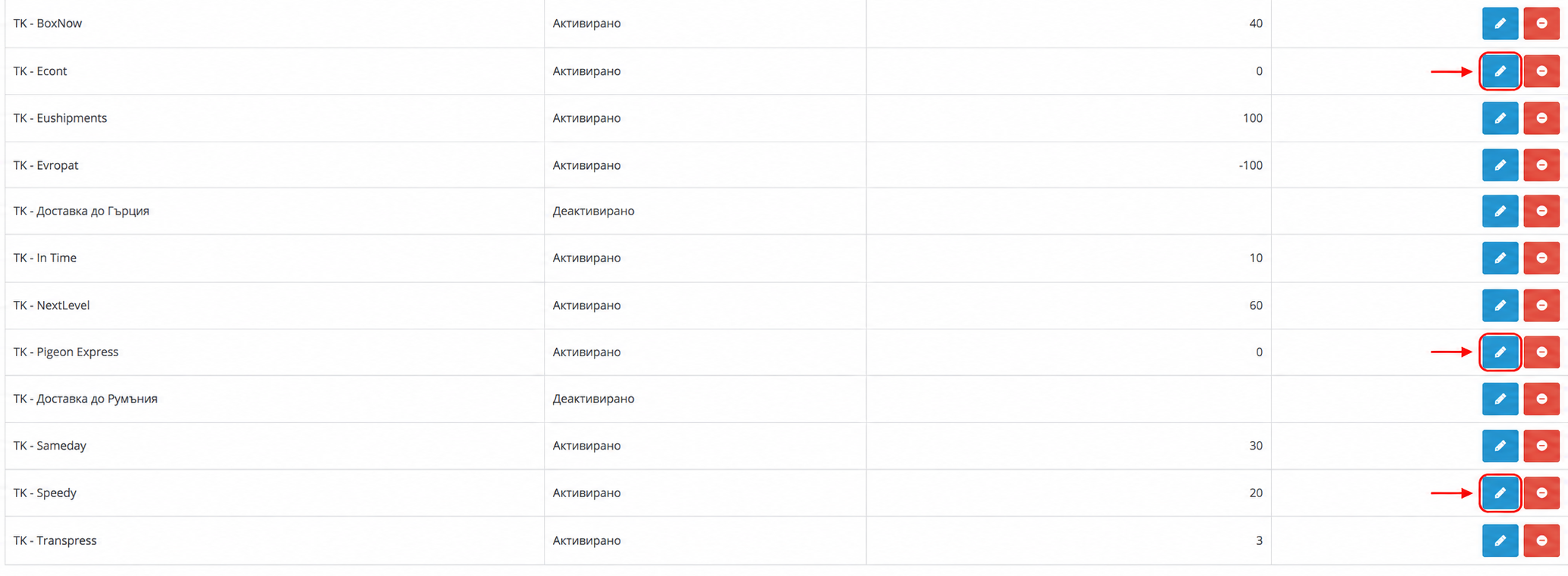
- Превърти надолу и намери своя куриер. Търси TK - Econt за Еконт, TK - Speedy за Спиди или TK - Pigeon Express за Pigeon.
- На същия ред, вдясно в колоната „Действие“, натисни синия бутон с моливче. Това е бутонът за редакция и той отваря настройките на куриера. Червеният бутон с минус е за деинсталиране - не го използвай за обновяване на офиси.
Къде е моливчето за редакция
Намери реда на своя куриер и натисни синия бутон с моливче вдясно. На снимката са оградени бутоните за Еконт, Pigeon и Спиди. Съседният червен бутон с минус не е за редакция.
Ако виждаш „Доставки“ директно в меню „Разширения“, можеш да отвориш списъка оттам. Това е по-кратък път до същите настройки. При някои по-стари версии менюто е подредено по този начин.
Ако куриерът не се вижда или получиш съобщение за липса на права, провери с човека, който поддържа магазина, дали модулът е инсталиран и акаунтът ти има достъп до него.
Как да синхронизираш данните
- Намери бутона за синхронизиране. При Еконт и Спиди той е в горната част на настройките. Ако има отделни бутони за държави, избери тази, за която искаш да обновиш данните.
- Натисни бутона веднъж и изчакай. Не затваряй страницата и не пускай повторно синхронизиране, докато текущото не приключи.
- Провери съобщението. Продължи след потвърждение за успешно синхронизиране. Ако се появи грешка, обновяването не е потвърдено като успешно.
- Провери доставката в магазина. Презареди страницата за поръчка, избери отново държавата и населеното място, а след това потърси офиса или автомата.
Кой бутон да използваш
Избери своя куриер: Еконт · Спиди · Pigeon Express.
Еконт (TK - Econt)
Отвори настройките на TK - Econt. В горната част, над данните за вход, ще видиш редовете за синхронизиране по държави. За офисите, автоматите и населените места в България натисни синия бутон „Синхронизирай данни“ срещу „Синхронизирай данни за България“.
За Румъния или Гърция използвай бутона на съответния ред. Изчакай потвърждението за успех, преди да провериш доставката отново.

Спиди (TK - Speedy)
Отвори настройките на TK - Speedy. Бутоните са най-горе, преди полето за потребителско име. За българските офиси, автомати и населени места натисни синия бутон „Синхронизирай данни“ на реда „Синхронизирай данни за България“.
Ако липсва адрес или офис в Румъния или Гърция, използвай зеления бутон за съответната държава. Обновяването на България не обновява автоматично и останалите държави. След съобщението за успех презареди страницата за поръчка и избери отново населеното място.

Pigeon Express (TK - Pigeon Express)
Отвори настройките на TK - Pigeon Express. В горната част има два зелени бутона един до друг:
- „Синхронизирай населени места“ - левият бутон. Използвай го, когато липсва град или село.
- „Синхронизирай офиси“ - десният бутон. Използвай го при липсващ офис или стар адрес на офис.
Ако липсват и населеното място, и офисът, първо синхронизирай населените места. Изчакай действието да приключи, след което синхронизирай офисите.

Снимките са от администрацията на OpenCart 3 в oc.tkdev.eu. При друга версия разположението може да се различава.
Друг куриер
Наличните бутони зависят от куриера и версията на модула. Ако има синхронизиране на населени места, офиси или автомати, избери нужния списък. Ако такъв бутон липсва, не търси непременно настройка със същото име - начинът на зареждане може да е различен. Провери таб „Ръководство“ на съответния модул.
Синхронизирах, но офисът още липсва
- Провери дали си избрал правилната държава и населено място.
- Ако има отделен избор за офис и автомат, провери правилния тип доставка.
- Увери се, че синхронизирането е приключило със съобщение за успех.
- Провери дали офисът е наличен в актуалния списък на самия куриер. Нов обект може още да не се подава към интеграциите.
Ако има грешка, запази точния ѝ текст. Ако синхронизирането е успешно, но обектът липсва, в заявката през „Помощ“ посочи куриера, населеното място, името или номера на офиса и версията на модула. Не изпращай пароли или API токени.
Трябва ли да обновя и самия модул?
Обновяването на модула и синхронизирането на данните са различни действия. Първото подменя файловете с нова версия, а второто обновява списъците, които използва куриерската интеграция. При остарели офиси започни със синхронизиране - не е нужно да преинсталираш модула само заради стар адрес.
