
В администрацията куриерът е активен, но клиентът стига до поръчката и не може да го избере. Самият статус „Разрешено“ не е достатъчен: доставката трябва да е приложима за адреса, продуктите и услугите, включени в настройките.
По-долу е пример как да намериш причината, без да променяш всичко наведнъж. Снимките са от демонстрационния магазин oc.tkdev.eu с OpenCart 3. Имената на някои полета може да се различават според версията на модула.
Първо уточни какво точно липсва
- Няма никакви методи за доставка: започни с продуктите в количката, адреса и активния чекаут.
- Има други куриери, но един липсва: провери неговия статус, геозона и разрешени услуги.
- Куриерът се вижда, но няма цена или липсва офис: премини към проверката за връзка с куриера или към синхронизирането на адресите.
1. Отвори настройките на правилния куриер
- Влез в администрацията на магазина.
- В лявото меню избери Разширения → Разширения.
- От „Изберете тип разширение“ избери Доставка.
- Намери модула, например TK - Econt, TK - Speedy или TK - Pigeon Express.
- Натисни синия бутон с моливче вдясно. В настройките провери дали статусът е „Разрешено“ или „Активирано“.
Ако има зелен плюс и редакцията е недостъпна, разширението още не е инсталирано в OpenCart. Ако изобщо липсва от списъка, провери инсталацията през TK - Modules. Червеният бутон с минус е за деинсталиране.
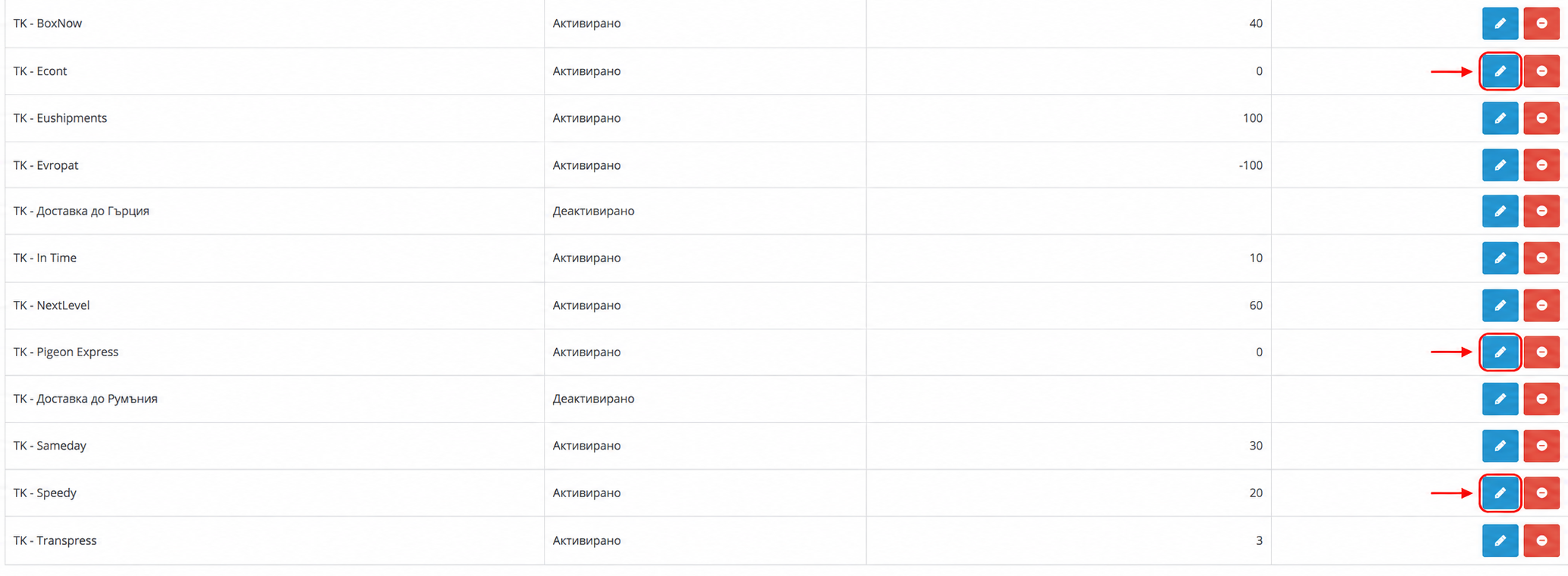
За TK куриерските интеграции провери и TK - Checkout. Те са предназначени за работа с него. Ако магазинът показва стандартния чекаут или друг модул за поръчка, първо провери настройките на TK - Checkout. Куриерските данни за вход и токенът на TK - Checkout са различни неща.
2. Изискват ли продуктите доставка?
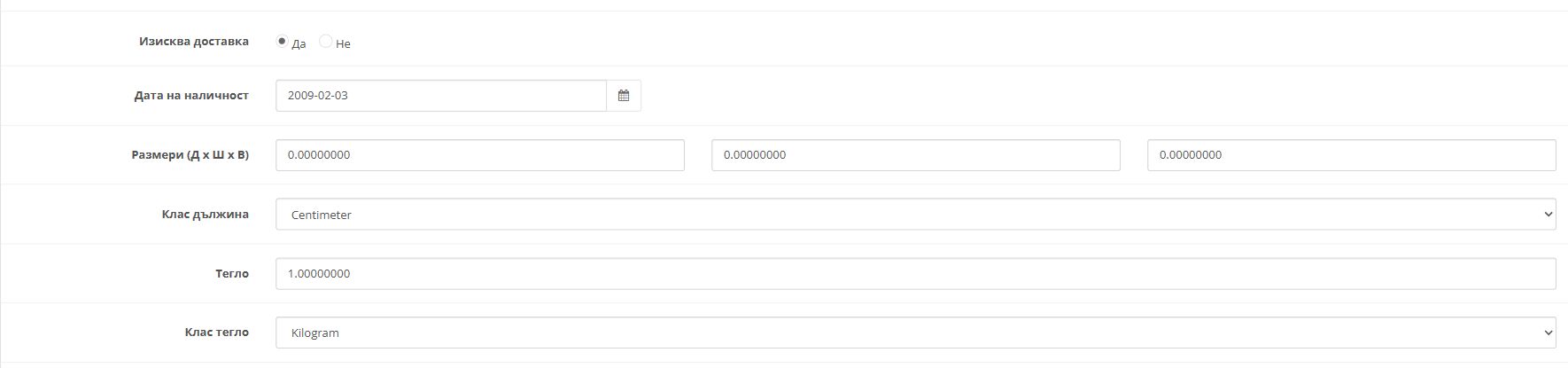
Отвори Каталог → Продукти → редакция на продукта → Данни. За физическа стока полето „Изисква доставка“ трябва да е „Да“.
Ако всички продукти в количката са с „Не“, OpenCart не изисква метод за доставка. При изцяло дигитална поръчка това е нормално. Не променяй дигиталните продукти на „Да“ само за да се появи куриер.
3. Примерен казус: активен куриер, неподходяща геозона
Представи си следната ситуация: клиентът избира България, София, а в настройките на куриера е зададена геозона, която съдържа само Великобритания. Куриерът е разрешен, но адресът на клиента не попада в избраната зона. Затова методът не се предлага.
Това е пример за проверка, а не описание на реална клиентска поръчка.
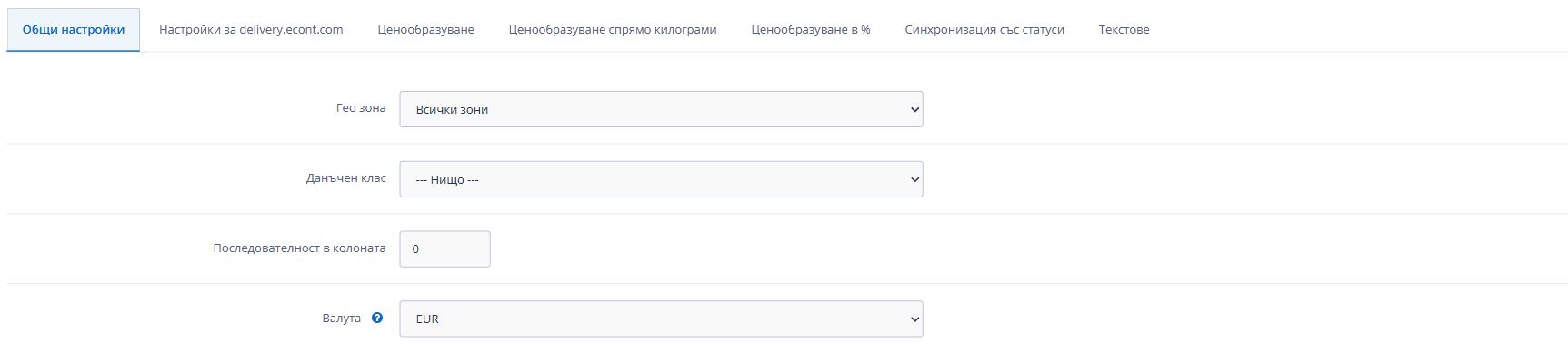
- В настройките на куриера отвори „Общи настройки“ → „Гео зона“.
- В Система → Локализация → Гео зони провери кои държави и области включва избраната зона.
- Сравни ги с адреса за доставка в поръчката. При влязъл клиент може да е избран стар запазен адрес.
- Ако зоната е неправилна, избери или коригирай зоната според районите, които действително обслужваш, и запази.
- Повтори проверката със същите продукти, количества и адрес. Ако методът вече се показва, установил си причината. Ако не се показва, продължи със следващата стъпка.
4. Разрешени ли са адрес, офис и автомат?
Общият статус на куриера и отделните начини на доставка се управляват независимо. Например куриерът може да е включен, а доставките до офис и автомат да са забранени.
При Еконт
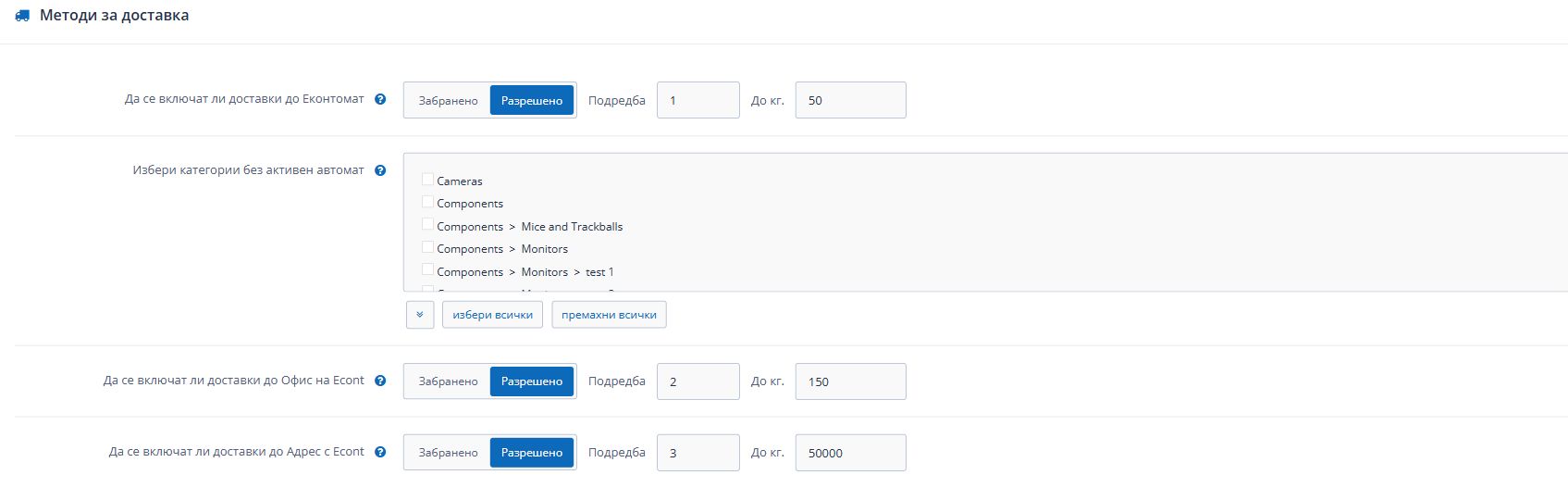
Отвори „Настройки за delivery.econt.com“ и намери секцията „Методи за доставка“. Провери отделно доставките до Еконтомат, офис и адрес.
- Разрешен ли е начинът, който очакваш да се показва?
- Надвишава ли общото тегло в количката стойността в „До кг.“?
- Попада ли някой от продуктите в избраните категории без активен автомат?
При Спиди
В „Настройки на Speedy“ провери полето „Позволени методи“. Трябва да има избрана услуга, подходяща за пратката и достъпна по твоя договор. По-надолу има отделни настройки за доставка до автомат, офис и адрес, ограничения за тегло и категории без автомат.
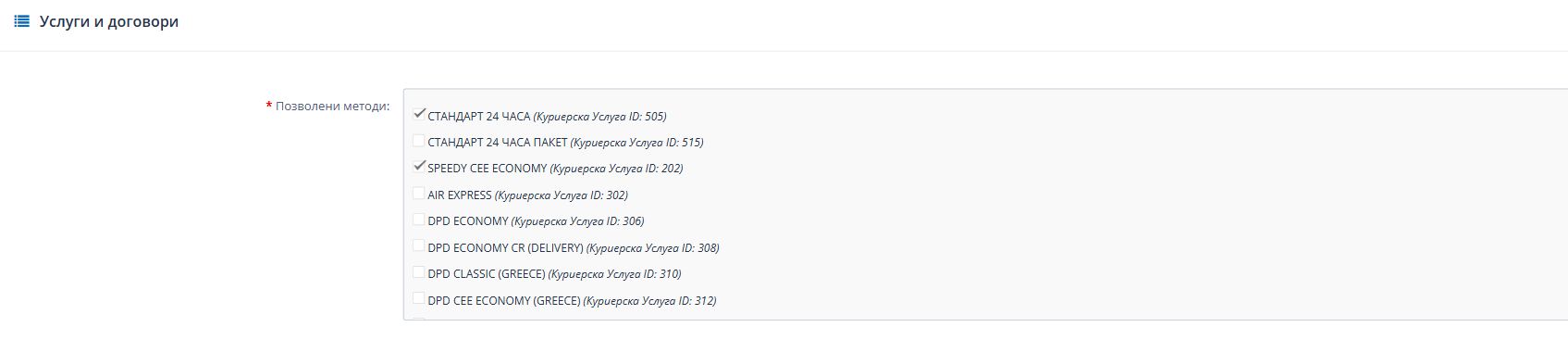
За Pigeon и останалите интеграции направи същата проверка на наличните настройки за услуги и ограничения. Полетата не са еднакви при всички куриери.
Провери мерните единици: тегло 1000 с клас „Gram“ е 1 kg, но 1000 с клас „Kilogram“ е съвсем друга пратка. Не увеличавай лимита произволно, ако грешката е в данните на продукта.
5. Куриерът се вижда, но не изчислява цена
Тук проблемът е различен от липсващ метод. Завърши избора на населено място и адрес, офис или автомат, преди да сравняваш цените.
- Провери данните за вход или API връзката с куриера. Ако има съобщение за грешка, запази точния му текст.
- Провери избрания профил на подателя и адреса или офиса, от който изпращаш, когато модулът използва тези данни.
- Увери се, че избраната услуга обслужва тази дестинация и този тип пратка.
- При автоматично изчисляване куриерът трябва да върне цена. Проблем с удостоверяването, услугата или данните на пратката не се решава с произволна фиксирана цена.
Не променяй данъчния клас или настройките за плащане на случаен принцип. Запиши какво си променил и проверявай по една настройка, за да можеш да върнеш предишното поведение.
6. Липсва само конкретен офис или автомат?
Ако куриерът се показва, но даден офис липсва или адресът му е стар, започни със синхронизиране на справочните данни. Стъпките за Еконт, Спиди и Pigeon са в ръководството за обновяване на офиси, автомати и населени места.
Синхронизацията обновява тези списъци. Тя не включва забранена услуга и не променя геозоната на модула.
Как да провериш резултата
- Запази само необходимата промяна в администрацията.
- Отвори магазина в нов частен прозорец, за да направиш чиста проверка като гост.
- Добави същия продукт и количество и избери същата държава, област и населено място.
- Провери дали нужният куриер се вижда, дали можеш да избереш адрес, офис или автомат и дали се изчислява цена.
- Ако проблемът е само при определен клиентски профил, повтори и с него и сравни адреса и условията. Не е нужно да завършваш поръчката само за тази проверка.
Ако проблемът е започнал след обновяване, провери версиите на TK - Checkout и куриерския модул в TK - Modules. След инсталация провери и дали модификациите са обновени. Не деинсталирай работещ модул само като опит за „рестарт“.
Ако още не намираш причината
В Помощ изпрати кратко описание, което позволява да повторим случая:
- линк към магазина, версия на OpenCart, TK - Checkout и куриерския модул;
- продукт, количество и дали проверяваш като гост или влязъл клиент;
- държава, област, населено място и желания начин на доставка;
- дали липсва целият куриер, само една услуга, цена или конкретен офис;
- снимка на проблема, точния текст на грешката и приблизителния час на проверката.
На снимките скрий пароли, токени и лични данни на клиенти. За първоначалната проверка не са нужни данни за вход.
