
Куриерът се появява при поръчка, но не връща цена. Или доставката до офис работи, а до адрес - не. Вместо да сменяш настройки наслуки, можеш да включиш дебъг опцията на TK - Checkout и да видиш какво се случва при заявката към куриера.
Тя добавя диагностична информация в лог файла на магазина. Според куриера и версията на модула това може да са изпратените данни, полученият отговор, резултатът от изчисляването на цена или съобщение за неуспешна връзка. Не всеки куриер записва едни и същи подробности.
Дебъгът помага да намериш причината. Самото му включване не променя цените и не поправя настройките. Снимките по-долу са от oc.tkdev.eu с OpenCart 3 и TK - Checkout 4.9.
1. Включи дебъг опцията
- Влез в администрацията на магазина.
- Отвори Разширения → Разширения и от списъка с типове избери Модули.
- Намери TK - Checkout и натисни синия бутон с моливче вдясно.
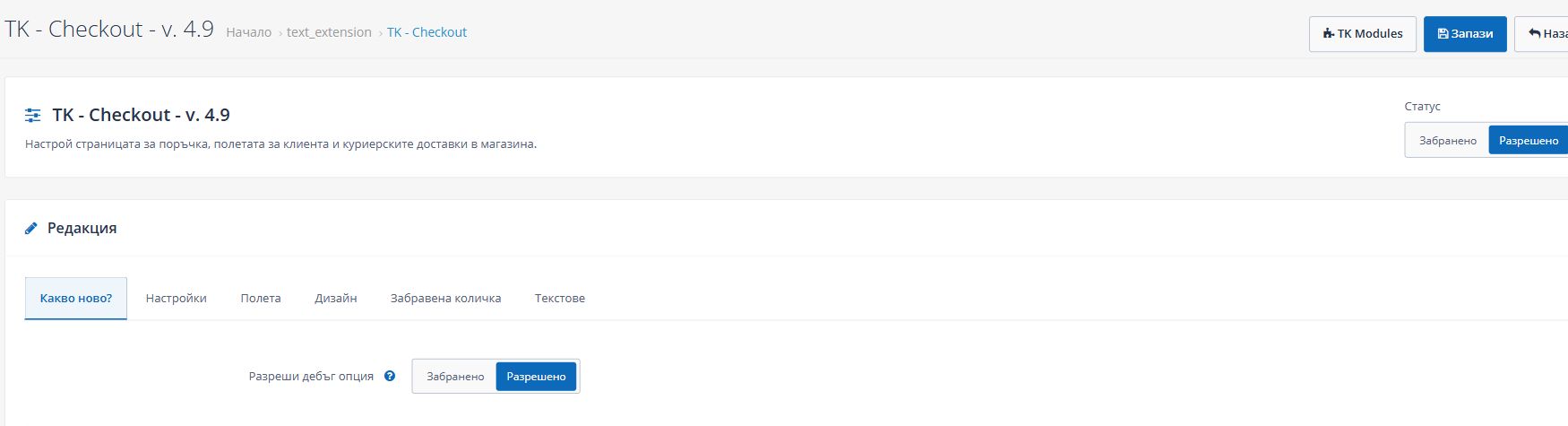
- В таб „Какво ново?“ намери „Разреши дебъг опция“ и избери „Разрешено“.
- Натисни „Запази“ горе вдясно. Не е достатъчно само да превключиш опцията.
В по-стар дизайн разположението или надписът на бутона може да е различен. Търси именно дебъг опцията, а не общия статус на TK - Checkout и не настройката на OpenCart за показване на PHP грешки пред посетителите.
2. Повтори точно проблема
Дебъгът записва новите действия след включването му. Ако само отвориш лога, старият проблем няма да се появи със задна дата.
- Запиши часа на проверката, включително минутите.
- Отвори магазина като клиент и добави продукт, който изисква доставка.
- Отиди на страницата за поръчка и попълни данните, нужни за изчисляване на доставката: държава, населено място и адрес, офис или автомат според избрания метод.
- Избери проблемния куриер и изчакай изчисляването на цената. Ако проблемът е само при офис, избери същия офис. Ако е само при определен продукт, използвай него.
- Отбележи резултата: няма цена, методът изчезва, появява се съобщение или сумата е различна от очакваната.
За проверка на цената не е нужно да завършваш поръчката или да създаваш товарителница. Направи един ясен опит, вместо многократно да сменяш град, офис и продукти - иначе ще е по-трудно да свържеш записите с конкретното действие.
3. Отвори лог файла
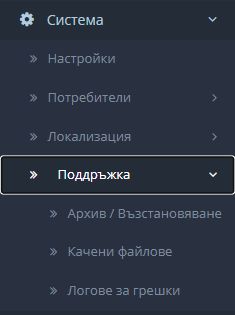
В администрацията избери Система → Поддръжка → Логове за грешки. В стандартния OpenCart това е общият лог на магазина, обикновено error.log. В него има и съобщения от други модули, затова търси записите около часа на твоя опит.
Обнови страницата с лога след проверката. Новите записи се добавят в края. При голям файл панелът може да не показва съдържанието - използвай бутона за изтегляне и отвори файла локално в текстов редактор. Не е нужно да чистиш целия лог, за да направиш тест.
Ако часът не съвпада с този на компютъра ти, провери часовата зона на сървъра. Ако менюто липсва, провери правата на администраторския профил. При нужда от достъп през хостинга файлът е в папката за логове на OpenCart; тя може да е преместена извън публичната директория.
4. Намери записите на куриера
В изтегления файл използвай търсене по име. Ето надписи, които се използват в TK интеграциите; при друга версия част от тях може да липсват:
- Еконт:
TK Econt multi prices, а в по-стари версииTK Econt price- данни за изчисляване на доставка и отговор от куриера.TK Econt serviceXML errorилиTK Econt serviceJSON errorнасочват към неуспешна заявка. - Спиди:
TK Speedy multi prices, а в по-стари версииTK Speedy price. Може да има отделни резултати за адрес, офис и автомат или за няколко услуги.TK Speedy serviceJsonMulti Errorе съобщение при проблем със заявката. - Pigeon:
Pigeon Library:,Pigeon Multi Library Success,Pigeon request ErrorилиPigeon requestMulty. Записът може да съдържа HTTP статус и отговора на API. - NextLevel:
NextLevel, следвано от операция катоgetCalculate,getCitiesилиgetOffices. - Транспрес:
Transpress price- информация за заявката за цена и нейния резултат.
Прочети целия блок около намерения надпис. Обикновено първо са изпратените данни, след това отговорът. Array означава списък с данни, не грешка. Думи като price, total, currency, error и message помагат да се ориентираш.
Успешна HTTP връзка не означава непременно получена цена. Дори при статус 200 отговорът може да съдържа отказ за конкретна услуга. Гледай съобщението и резултата, а не само номера на статуса.
5. Какво означава съобщението?
Липсват или са отхвърлени данните за достъп
Например Pigeon: Missing credentials означава, че липсват нужните данни за връзка. Съобщение за невалидна парола, ключ или отказан достъп насочва към профила за съответния куриер. Провери неговите настройки и дали ползваш правилната тестова или реална среда. Токенът за TK - Modules не замества потребителското име, паролата или API ключа на куриера.
Проблем с адрес, офис, услуга или тегло
Прочети кое точно поле или условие е посочено. Провери населеното място, избрания офис, профила на подателя, разрешените услуги, теглото и мерната единица на продукта. Ако един метод връща цена, а друг е отказан, разглеждай ги поотделно - не приемай, че цялата връзка е прекъсната.
Изтекло време, неуспешна връзка или невалиден отговор
Съобщения като timeout, Could not resolve host, SSL или Invalid JSON response насочват към връзката или формата на отговора. Причината може да е временен проблем при доставчика, DNS, ограничение от хостинга или получена HTML страница вместо API отговор. Запази точния текст и часа. Не изключвай проверката на SSL сертификатите като решение.
Има върната цена, но в магазина сумата е друга
Сравни същия метод за доставка, същата валута и същото третиране на ДДС. След отговора на куриера модулът може да приложи фиксирана цена, надбавка, такса за наложен платеж или правило за безплатна доставка. Провери тези настройки, преди да заключиш, че API връща грешна сума.
Пример: офисът работи, но доставката до адрес няма цена
Това е примерен начин на проверка, не реален клиентски лог.
- Включваш дебъга и правиш опит за доставка до офис с конкретна количка.
- Повтаряш с доставка до адрес, без да сменяш продуктите и населеното място.
- В лога намираш резултата с цена за офиса и отделния отговор за адреса.
- Ако вторият отговор посочва липсващи адресни данни, допълваш тях. Ако посочва недостъпна услуга, проверяваш услугите и покритието за този адрес.
- Повтаряш само проблемния вариант и сравняваш новия запис.
Така проверяваш конкретна причина. Не сменяш едновременно паролата, геозоната и тарифата, защото после няма да е ясно кое е помогнало.
Ако няма нови записи
- Провери дали дебъгът е запазен като „Разрешено“.
- Повтори действието след включването му и обнови лога.
- Увери се, че гледаш лога на правилния магазин и търсиш около сървърния час.
- Провери дали изобщо се стига до заявка за цена. При непопълнен адрес, скрит метод, неподходяща геозона или фиксирана тарифа такава заявка може да не се изпрати.
- Съобрази се с версията на куриерския модул: някои операции записват само грешки. При съмнение провери с хостинга дали файлът за логове е достъпен за запис.
Липсата на запис сама по себе си не доказва, че куриерът работи правилно. За метод, който изобщо не се появява, започни с „Куриерът е включен, но не се показва при поръчка“. За стари или липсващи офиси виж как се синхронизират офисите и адресите.
6. Какво да изпратиш при нерешен проблем
В заявка през Помощ добави версията на OpenCart, TK - Checkout и куриера, часа на опита, засегнатия метод и кратко описание на стъпките. Приложи само относимия откъс от лога и резултата от проверката.
Преди изпращане прегледай откъса. Логът може да съдържа пароли, API ключове, токени, имена, телефони, имейли, адреси и номера на пратки. Заличи тези стойности и не публикувай целия файл в коментар или публична статия. Запази кодовете на грешките и техническите полета, по които може да се намери причината.
7. Изключи дебъга след проверката
Върни се в TK - Checkout → „Какво ново?“ → „Разреши дебъг опция“, избери „Забранено“ и запази. Това спира допълнителното записване, управлявано от тази опция; вече записаните данни остават в лога. Постоянният дебъг може да увеличи файла значително и да натрупа ненужни клиентски данни.
